Как подключить VPN Наружу на Windows
Для пользователей Windows 7
Если на вашем компьютере установлена операционная система Windows 7, пожалуйста, используйте специальную инструкцию по установке:
Инструкция для Windows 7Важно учесть, что мы не гарантируем корректную работу сервиса на Windows 7, так как эта версия операционной системы больше не поддерживается Microsoft. Для стабильной и безопасной работы рекомендуем обновить вашу ОС до Windows 10 или более новой версии.
Шаг 1
Установка приложения
Для установки приложения, скачайте файл-установщик и запустите его. Из-за особенностей системы может появиться синее окно с предупреждением. Игнорируйте его, нажав "More info" / "Больше информации" информации", а затем "Run anyway" / "Выполнить в любом случае"Для установки приложения, скачайте файл-установщик и запустите его. Из-за особенностей системы может появиться синее окно с предупреждением. Игнорируйте его, нажав "More info" / "Больше информации", а затем "Run anyway" / "Выполнить в любом случае".
Шаг 2
Авторизация в приложении
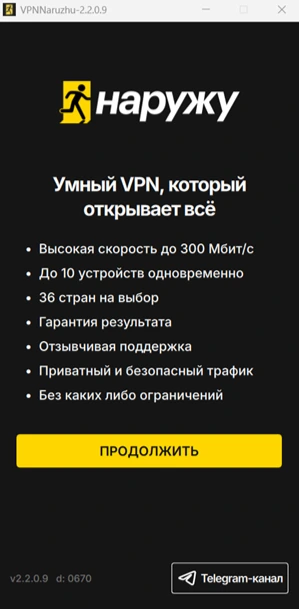
1. Ознакомьтесь с описанием продукта и нажмите кнопку "Продолжить".
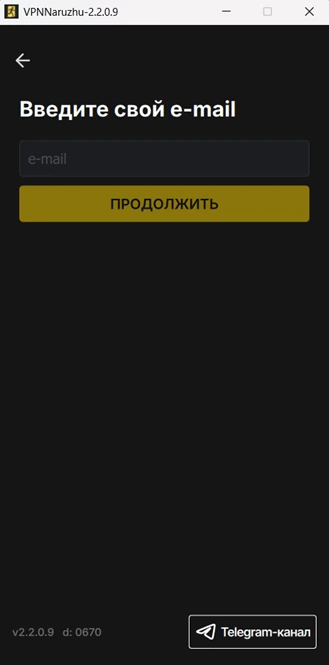
2. Введите email, указанный при оформлении подписки VPN Наружу. После ввода нажмите кнопку "Продолжить".
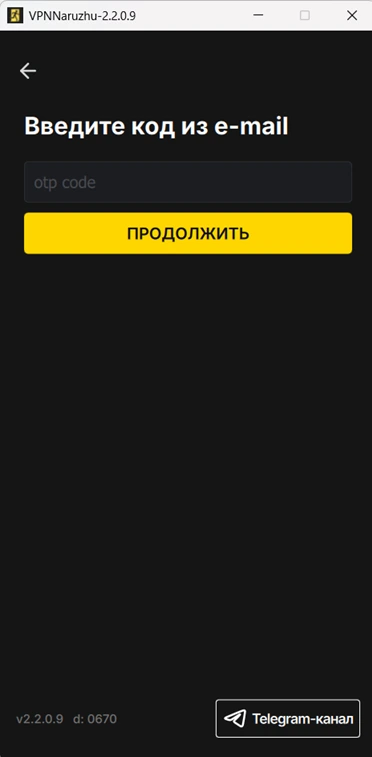
3. Для подтверждения e-mail введите код из полученного письма и нажмите кнопку "Продолжить".
Если письмо долго не приходит, проверьте папки Спам и Рассылки, а так же сделайте поиск в почте по слову "Наружу".
Шаг 3
Подключение к VPN
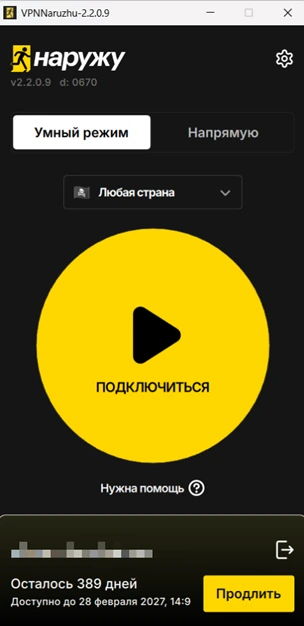
На главной странице доступны выбор режима и страны, а также отображение количества оставшихся дней по вашей подписке.
Нажмите кнопку "Подключиться" для включения VPN-соединения. После подключения кнопка изменит статус и на ней будет отображаться надпись "Подключено".
Шаг 4
Проверка доступа
Убедитесь, что необходимый сайт открывается. Если возникли проблемы — напишите в нашу поддержку.
Мы обязательно поможем
При обращении укажите, пожалуйста:
- Электронную почту, на которую оформлена подписка.
- Операционную систему ПК (например, Windows 10/11).
- Описание проблемы: что именно не работает, как проявляется. Желательно приложить скриншот.